包装盒设计是产品营销中至关重要的一环,它不仅是产品的保护壳,更是品牌形象的直接体现。借助Adobe Photoshop(PS)的强大功能,我们可以将创意转化为精美的包装盒图文设计。本教程将手把手教你如何从零开始,设计并制作一个完整的包装盒图文效果。
第一步:明确设计需求与尺寸规划
在打开PS之前,首先要明确设计目标。你需要知道:
- 产品信息:品牌名称、产品名称、标语、成分/功能说明、法规标识等。
- 盒型结构:确定是天地盖、抽屉盒还是折叠盒等,并获取其展开图的准确尺寸线稿(可在网上搜索“包装盒刀版图”获取模板)。
- 设计风格:根据产品定位(如高端、简约、可爱、复古)确定主色调、字体风格和图形元素。
第二步:在PS中建立文档与导入刀版
1. 打开PS,点击【文件】>【新建】,根据包装盒展开图的实际尺寸(含出血位,通常每边多出3mm)创建新文档,分辨率设置为300像素/英寸,颜色模式为CMYK(用于印刷)。
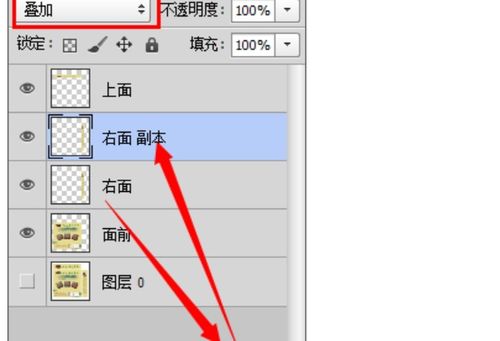
2. 将准备好的刀版线稿(通常是AI或PDF格式)拖入PS文档,置于最上层,并将该图层命名为“刀版线”,混合模式设置为“正片叠底”以便观察。
第三步:构建基础版面与底色
1. 在“刀版线”图层下方新建图层,命名为“底色”。使用【矩形选框工具】沿着盒子的主要面创建选区,然后填充主色调(可使用【油漆桶工具】或【渐变工具】)。
2. 为不同的面重复此操作,或使用【钢笔工具】勾勒出精确的面并填充。确保颜色覆盖整个版面,包括出血区域。
第四步:核心图文内容设计与编排
这是设计的核心阶段,需要分层处理:
- 品牌标识与主视觉:
- 置入品牌Logo,使用【自由变换】(Ctrl+T)调整大小和位置,通常放在主展示面醒目处。
- 创建或导入主视觉图像(如产品图、插画)。使用【图层蒙版】或【剪贴蒙版】使其精确适应特定版面,并利用【调整图层】(如色相/饱和度、曲线)进行调色,使之与整体色调和谐。
- 文字信息排版:
- 使用【文字工具】添加产品名称、标语等。标题文字可选择醒目、有设计感的字体,并双击文字图层打开【图层样式】,添加“描边”、“渐变叠加”或“投影”等效果增强质感。
- 说明性文字(如成分、用法)使用清晰易读的字体,注意字号、行距和对齐方式,确保可读性。可以利用【字符】面板进行精细调整。
- 装饰元素与图案添加:
- 设计辅助图形、边框、底纹或背景图案来丰富画面。可以使用自定义形状、画笔工具,或导入矢量素材。注意元素密度,避免喧宾夺主。
第五步:细节优化与效果整合
1. 模拟立体效果(可选但重要):
* 为预览成品效果,可以新建一个文件,制作一个简单的立体盒模。将设计好的各个面分别复制出来,使用PS的【自由变换】>【扭曲】或【斜切】功能,将它们贴附到立方体线框的对应面上。
- 为立体面添加阴影和高光:在侧面图层上新建图层并创建剪贴蒙版,用低透明度黑色/白色画笔涂抹,模拟光影,增强立体感。
- 整体检查与调整:
- 隐藏“刀版线”图层,检查整体视觉效果是否平衡、信息是否清晰。
- 使用【图层组】管理不同面的内容,保持文件井井有条。
- 特别注意文字和关键元素是否太靠近裁切线(应保持在出血线以内安全区域)。
第六步:输出与交付
1. 最终检查:显示“刀版线”,再次核对所有内容是否对齐、出血是否充足。
2. 存储输出:
* 保存PSD源文件以备修改。
- 用于印刷:点击【文件】>【存储为】,格式选择“PDF”或“TIFF”,确保嵌入字体,分辨率300dpi,颜色模式为CMYK。
- 用于电子展示:可合并图层后另存为JPG或PNG格式,RGB颜色模式。
****
成功的包装盒设计是创意、信息传达与工艺规范的结合。通过PS,我们可以灵活地实现这一切。记住,设计过程中要时刻考虑印刷工艺的限制(如特殊色、烫金、UV等工艺需要在设计中预留并明确标注)。多加练习,从临摹优秀作品开始,你也能逐渐设计出令人眼前一亮的包装作品。